
Cada correo lleva un conjunto oculto de encabezados que registran todo su recorrido — cada servidor por el que pasó, cuánto tardó cada salto y si pasó la autenticación. El analizador de encabezados convierte ese muro de texto en un informe legible. Aquí te explicamos cómo usarlo.
Paso 1 — Pega los encabezados sin procesar
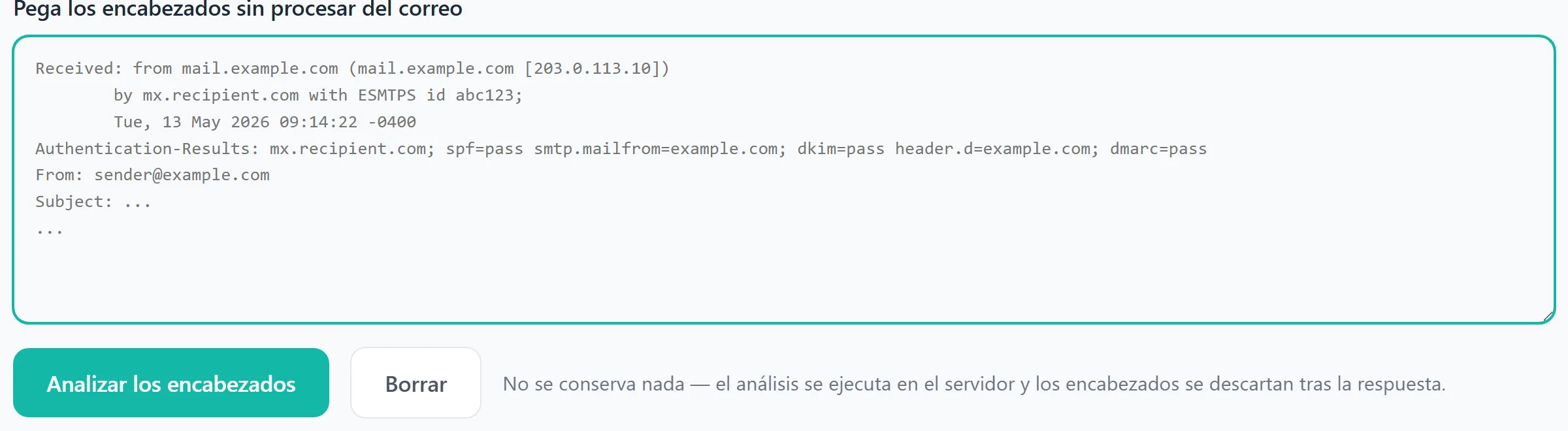
Primero, obtén los encabezados sin procesar de tu cliente de correo (en Gmail: abre el mensaje → menú ⋮ → Mostrar original; en Outlook y Apple Mail hay una opción similar de "ver fuente"). Copia todo, pégalo en el analizador de encabezados y presiona Analyze headers. No se guarda nada — el análisis se ejecuta en el servidor y los encabezados se descartan después de la respuesta.
Paso 2 — Lee el análisis
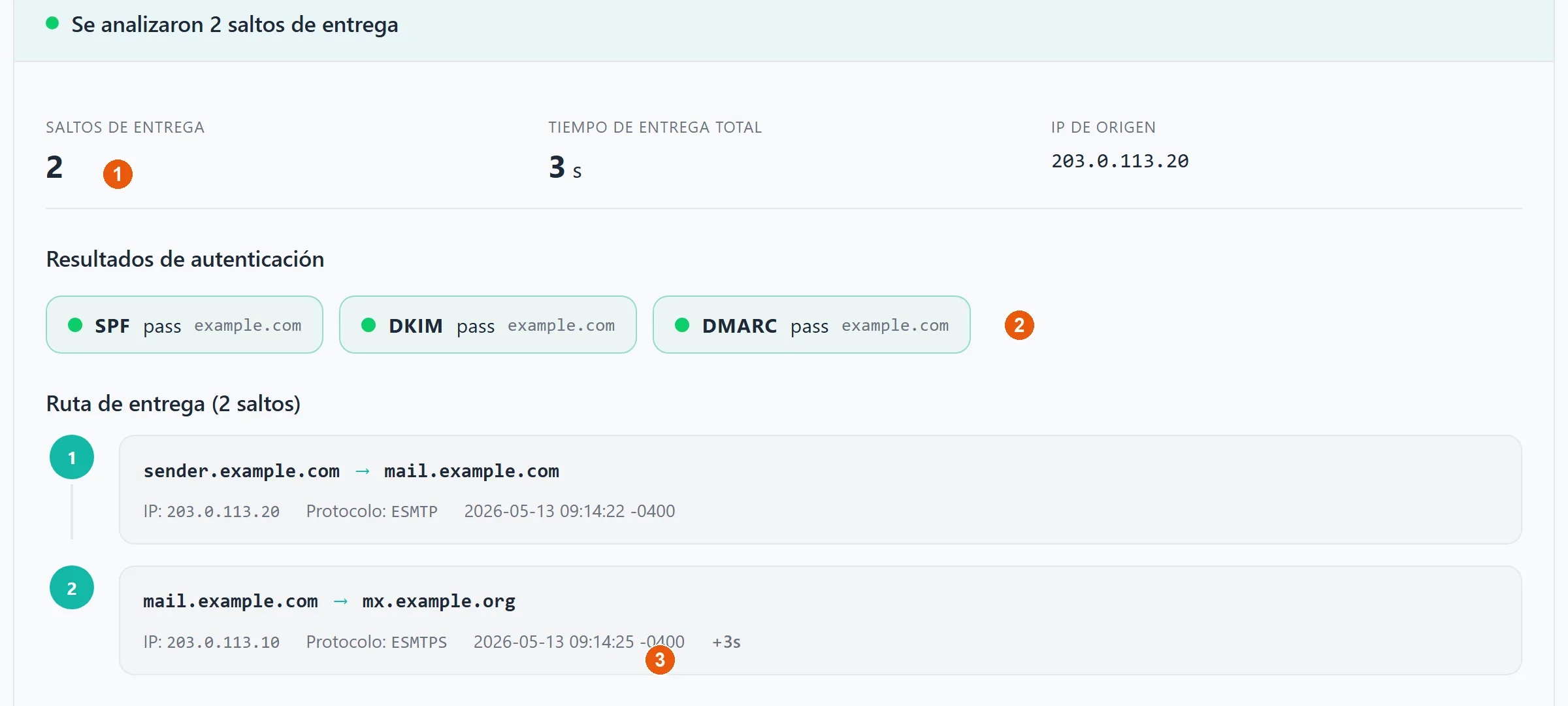
El analizador reconstruye la ruta del mensaje y resalta lo importante:
- 1Un resumen de un vistazo — la cantidad de saltos de entrega, el tiempo total de tránsito y la IP de origen real de la que vino el mensaje.
- 2Los resultados de autenticación — si SPF, DKIM y DMARC pasaron, tomados directamente del encabezado
Authentication-Results. - 3La ruta de entrega, salto por salto, con el retraso en cada salto (el
+3sde aquí) para que puedas detectar un relevo lento que esté reteniendo el correo.
Los encabezados se leen de abajo hacia arriba — la línea Received más antigua (el remitente original) está abajo, y la más reciente arriba. Para entender qué significan realmente los resultados de SPF, DKIM y DMARC, lee SPF, DKIM y DMARC explicados.