
DKIM est le seul enregistrement qu'on ne peut trouver sans connaître son sélecteur — l'étiquette qui indique quelle clé utiliser. La recherche DKIM s'en charge pour vous. Voici comment, en utilisant mxhelper.com comme exemple.
Étape 1 — Saisir un domaine et un sélecteur
Sur la recherche DKIM, entrez un domaine. Si vous connaissez votre sélecteur (par exemple default, google ou selector1), tapez-le dans la deuxième case. Vous ne le connaissez pas? Laissez la case vide et l'outil sonde une vingtaine de sélecteurs courants utilisés par les principaux fournisseurs.

Étape 2 — Lire votre résultat DKIM
Pour chaque sélecteur qui se résout, l'outil affiche :
- 1L'état du sélecteur — Actif signifie qu'une clé publique valide est publiée (un
p=vide indiquerait que la clé est révoquée). - 2La clé publique elle-même, ainsi que son type et sa taille (une clé saine est de type RSA 1024 bits ou, mieux, 2048 bits).
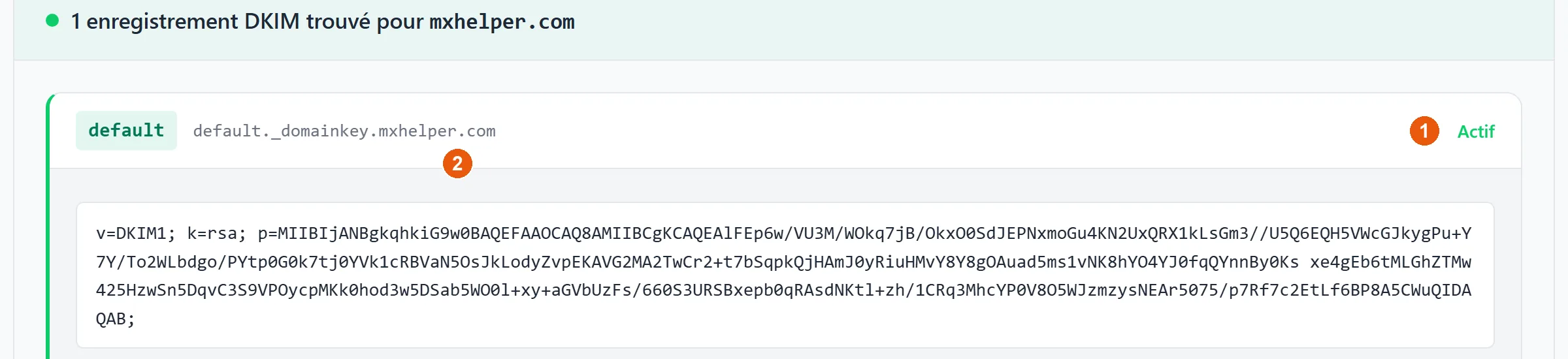
default. (cliquez pour agrandir)Vous ne créez pas les clés DKIM à la main — votre fournisseur de courriel les génère et vous remet l'enregistrement à publier. Pour comprendre ce que la signature prouve réellement et comment les sélecteurs permettent la rotation des clés, lisez DKIM expliqué.